
Полностью грамотный
Всемирная программа распространения английской грамотности

TRWRR
First movement
Third movement

Second movement
Fifth movement
Fourth movement
Чтение вслух: Ctrl+Shift+U
«Мир — это джунгли для нечитающих!»
Языки, не являющиеся флагами
Перевод и чтение вслух
Шаг 1.
Если мы еще не используем английский , мы должны переключиться на него. То есть, прокрутите до американского флага и щелкните по нему.

Шаг 2.
Для доступа к «Голосовым опциям» необходимо прочитать текст вслух. Итак —
Мы должны прочитать какой-нибудь текст, любой текст вслух.
Шаг 3.
«Параметры голоса» теперь видны и расположены справа от «Голосового управления». Итак —
Нажимаем «Параметры голоса».

Шаг 4.
Нажатие «Параметры голоса» вызовет появление пользовательского поля ниже. Затем —
Нам следует нажать на курсор рядом с тем голосом, который находится в поле пользователя.

Шаг 5.
После нажатия на значок вставки на фотографии выше появится длинный список языков.
Для нашего примера мы выберем язык «африкаанс», на котором говорят в Южной Африке.

Шаг 6.
После нажатия кнопки «Африкаанс», как мы сделали выше, появится длинный список носителей TTS.
Мы выберем Адри, одного из двух носителей языка африкаанс.

Обратите внимание, что английский всегда отображается в верхней части списка, за ним следуют все недавно использованные языки. Все остальные языки отображаются в алфавитном порядке.
Шаг 7.
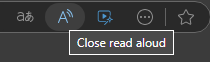
После нажатия на Adri наступает решающий шаг — нам нужно сделать так, чтобы значок «Читать вслух» исчез из адресной строки.
Для этого просто нажимаем на иконку «Читать вслух».
Шаг 8.
Теперь, когда мы выполнили вышеуказанный шаг, мы можем —
Нажмите значок «Перевести».

Шаг 9.
После нажатия на значок «Перевести» появится окно пользователя для перевода. Поскольку в поле «Перевести на» указано «Африкаанс», нам нужно изменить его на английский, следовательно —
Нажимаем синюю кнопку «Перевести».

Вуаля! Мы завершили все этапы перевода, весь веб-сайт переведен на африкаанс, и мы готовы читать вслух любую веб-страницу на этом языке!
Обратите внимание, что «English» после американского флага изменится на «Engels». Это означает, что веб-сайт действительно был переведен.



Возвращаясь к английскому языку / Американский флаг
Шаг I.
Чтобы изменить нефлаговый язык обратно на английский —
Сначала нажимаем «Параметры голоса», а затем переключаемся на англоговорящего.
Шаг 2.
После того, как мы изменили голос TTS на англоговорящий —
Мы просто нажимаем на значок «Читать вслух», чтобы он исчез.
Шаг третий.
С исчезновением значка «Читать вслух» из адресной строки —
Нажимаем значок «Перевести».
Шаг IV.
После нажатия на иконку «Перевести» появится поле пользователя ниже. Итак —
Ставим галочку в поле «Всегда переводить страницы с английского», затем нажимаем «Показать оригинал» напротив синей кнопки «Готово».
Шаг V.
После завершения предыдущего шага появится окно пользователя для перевода. Поскольку в поле «Перевести на» есть «Африкаанс», мы должны изменить его на английский, следовательно —
Нажимаем «Африкаанс».
Шаг VI.
Это выведет на экран длинный список языков, с которых —
Мы выберем английский.

Шаг VII.
После нажатия на «Английский» ниже появится поле «Перевести».
Наконец, нажимаем «Показать оригинал».

После выполнения вышеуказанного шага весь сайт будет переведен на английский язык.
Кроме того, теперь мы можем прочитать вслух любую веб-страницу на английском языке, а также на любом другом языке флага, просто нажав на соответствующий флаг.