
Vollständig alphabetisiert
Ein weltweites Englisch-Alphabetisierungsprogramm

TRWRR
First movement
Third movement

Second movement
Fifth movement
Fourth movement
Vorlesen: Strg+Umschalt+U
„Für Ungelesene ist die Welt ein Dschungel!“
Edge und andere Browser
MS Edge Browser

Microsoft Edge ist etwas ganz Besonderes. Wir bei Totally Literate finden, dass es der absolute Renner ist. Warum? Weil man es praktisch schnurren hören kann, wenn man die Augen schließt!

-
Es besitzt mehrere bemerkenswerte Eigenschaften. Hier sind nur drei davon:
-
Es kann unsere Webseite „Totally Literate“ in rund 40 Sprachen vorlesen.
-
Es kann außerdem englische Texte in rund 60 weitere Sprachen übersetzen.
-
Es ermöglicht Nutzern, Geschichten auf der Immersive Reader-Plattform, in einem MS Word-Dokument oder auf der Google Translate-Plattform zu platzieren, wo die Geschichten vorgelesen, kopiert und übersetzt werden können.
-
Andere Browser haben ihre jeweiligen Stärken. Edge zeichnet sich durch seinen integrierten Immersive Reader und die nahtlose Integration mit Word, OneNote und PDFs aus – Funktionen, die ihn besonders hilfreich für Menschen mit Legasthenie, zweisprachige und multisensorische Lerner machen.“
-
Um einen Text vorlesen zu lassen, markieren Sie ein beliebiges Wort an der Stelle, an der die Vorlesung beginnen soll. Klicken Sie dazu zweimal mit der linken Maustaste auf das Wort und anschließend mit der rechten Maustaste. Wählen Sie dann im Kontextmenü „Ab hier vorlesen“. Die Symbolleiste bleibt fortan auf jeder besuchten Seite oben geöffnet.
-
Bevor Sie jedoch eine andere Seite aufrufen, müssen Sie die Wiedergabe stoppen, da der Sprecher sonst die Seite, die Sie verlassen möchten, weiter vorliest.
-
Die Sprachsteuerung und Sprachoptionen befinden sich in der unten abgebildeten Symbolleiste.
Sprachsteuerung


-
Im Feld „Sprachsteuerung“ aktiviert ein Klick auf den mittleren Anhänger die Funktion „Vorlesen“. Und die anderen beiden Anhänger lassen den Text mit jedem Klick entweder weiterlaufen oder wiederholen ihn einen Satz, einen Absatz oder einen Aufzählungspunkt.
-
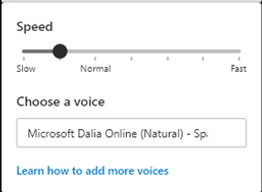
Wenn Sie auf Sprachoptionen klicken , wird ein Feld wie das folgende angezeigt. Sie können darin die Stimme (TTS-Sprecher) sowie die Geschwindigkeit der Übermittlung ändern. Im Moment konzentrieren wir uns jedoch nur auf die letztere Funktion. Um die Übermittlungsgeschwindigkeit zu ändern, schieben Sie den Ball einfach leicht in die eine oder andere Richtung.
Der Microsoft Edge Browser ermöglicht die Nutzung nahezu aller Funktionen unserer Website. Die meisten davon bieten vielfältige Möglichkeiten. Erstens soll er Lernenden aller Nationalitäten – unabhängig von Alter und Fähigkeiten, ob mit oder ohne Lernschwierigkeiten – helfen, spielerisch und effektiv Lesen zu lernen. Zweitens soll er Nichtenglischsprachigen helfen, Englisch so gut zu lernen, dass sie klar und verständlich sprechen können. Und schließlich soll er allen Lernenden – unabhängig von ihrer Muttersprache – ermöglichen, eine, zwei oder mehr Fremdsprachen zu erlernen, für die sie eine Neigung und den Wunsch haben.

Alternative Browser – Chrome, Firefox, Safari
Auch andere beliebte Browser wie Chrome, Firefox und Safari bieten einige großartige Funktionen, darunter einige einzigartige Features, die Edge nicht standardmäßig bietet. Hier ein kurzer Überblick.
🟢 Google Chrome: Funktionshighlights
Google Lens-Integration: Chrome ermöglicht Benutzern die Suche nach Bildern auf Webseiten mithilfe von Google Lens – ideal für visuelle Lerner oder ESL-Studenten, die ihren Wortschatz erweitern.
Tab-Gruppierung durch KI: Chrome kann Tabs mithilfe von KI-Tools auf Gemini-Basis automatisch nach Themen organisieren.
Offline-Google Docs: Chrome bietet den nahtlosesten Offline-Zugriff auf Google Workspace-Apps wie Docs und Sheets.
Experimentelle Webfunktionen: Chrome erhält häufig frühzeitigen Zugriff auf hochmoderne Web-APIs und Entwicklertools.
🟠 Mozilla Firefox: Funktionshighlights
Accessibility Inspector: Integriertes Entwicklungstool, das Pädagogen und Entwicklern dabei hilft, Webinhalte auf Barrierefreiheit zu prüfen.
Umfassender Cookie-Schutz: Firefox isoliert Cookies pro Site und verbessert so die Privatsphäre – besonders nützlich in Schulen oder gemeinsam genutzten Umgebungen.
Anpassung der Reader-Ansicht: Der vereinfachte Lesemodus von Firefox ermöglicht die Anpassung von Schriftart, Abstand und Kontrast (wenn auch weniger robust als der Immersive Reader von Edge).
Open-Source-Erweiterungen: Firefox unterstützt spezielle Barrierefreiheits-Add-Ons, die in Chrome oder Edge nicht verfügbar sind.
🍎 Safari (Mac/iOS): Funktionshighlights
VoiceOver-Integration: Umfassende Unterstützung für Bildschirmleseprogramme auf Systemebene, ideal für sehbehinderte Lernende.
Live-Text: Unter macOS und iOS kann Safari Text aus Bildern extrahieren und damit interagieren – nützlich zum Dekodieren gescannter Arbeitsblätter oder zweisprachiger Beschilderungen.
Energieeffizienz: Safari ist für Apple-Hardware optimiert und bietet eine längere Akkulaufzeit – praktisch für mobile Klassenzimmer.
Private Relay (iCloud+): Fügt eine zusätzliche Datenschutzebene hinzu, indem IP-Adressen beim Surfen maskiert werden.
Daher können Lehrkräfte und Eltern jeden dieser Browser Edge vorziehen. Allerdings bietet keiner eine nahtlose Integration in Word-, OneNote- und PDF-Workflows, keiner verfügt über den integrierten Immersive Reader und keiner erreicht die Anzahl und Qualität der natürlich klingenden Stimmen von Edge.