
Parfaitement alphabétisé
Un programme mondial d'alphabétisation en anglais

TRWRR
Pour les érudits, âgés de 5 à 105 ans

First movement
Second movement
Third movement
Fourth movement
Fifth movement
Navigateur Microsoft Edge
Navigateur Microsoft Edge

Microsoft Edge est vraiment exceptionnel. Chez Totally Literate, on le trouve tout simplement génial. Pourquoi ? Parce que, les yeux fermés, on l'entendrait presque ronronner !

-
Elle possède plusieurs caractéristiques remarquables. En voici trois :
-
Il peut lire à voix haute notre site web Totally Literate dans une quarantaine de langues.
-
Il peut également traduire des textes anglais dans une soixantaine d'autres langues.
-
Elle permet aux utilisateurs de placer des histoires sur la plateforme Immersive Reader, dans un document MS Word ou sur la plateforme Google Traduction, où les histoires peuvent être lues à voix haute, copiées et traduites.
-
D'autres navigateurs ont leurs propres atouts. Edge se distingue par son lecteur immersif intégré et son intégration parfaite avec Word, OneNote et les fichiers PDF — des fonctionnalités qui le rendent particulièrement utile pour les apprenants dyslexiques, bilingues et multisensoriels.
-
Pour faire lire un texte à voix haute, sélectionnez un mot à l'endroit où vous souhaitez que la narration commence. Pour ce faire, double-cliquez sur le mot, puis cliquez dessus avec le bouton droit. Ensuite, dans le menu contextuel, choisissez « Lire à voix haute à partir d'ici ». Désormais, la barre d'outils restera ouverte, en haut de chaque page que vous visiterez.
-
Cependant, avant de passer à une autre page, vous devez interrompre la narration, sinon le narrateur continuera à lire la page que vous vous apprêtez à quitter.
-
Les commandes vocales et les options vocales se trouvent dans la barre d'outils illustrée ci-dessous.
Commandes vocales


-
Dans la section Commandes vocales, un clic sur le pendentif central active la lecture à voix haute. Les deux autres pendentifs permettent soit d'avancer dans la narration, soit de la répéter phrase, paragraphe ou point par point à chaque clic.
-
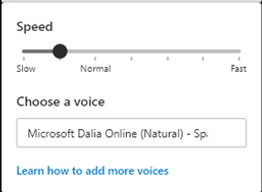
Lorsque vous cliquez sur Options vocales , une fenêtre semblable à celle ci-dessous s'affiche. Elle vous permet de modifier la voix (synthèse vocale) ainsi que la vitesse de lecture. Pour l'instant, nous nous concentrerons uniquement sur cette dernière fonction. Pour modifier la vitesse de lecture, il suffit de faire glisser légèrement le curseur dans un sens ou dans l'autre.
Le navigateur Microsoft Edge facilite l'utilisation de la quasi-totalité des activités de notre site web. La plupart de ces activités offrent de multiples fonctionnalités. Premièrement, il permet aux apprenants de toutes nationalités, quels que soient leur âge, leurs aptitudes et leurs difficultés d'apprentissage, de s'amuser et d'apprendre à lire efficacement. Deuxièmement, il aide les personnes dont l'anglais n'est pas la langue maternelle à maîtriser l'anglais au point de le parler clairement et d'être facilement comprises. Enfin, il permet à tous les apprenants, quelle que soit leur langue maternelle, d'apprendre une ou plusieurs autres langues selon leurs préférences et leur désir d'apprendre.

Navigateurs alternatifs : Chrome, Firefox, Safari
Plusieurs autres navigateurs populaires, tels que Chrome, Firefox et Safari, possèdent également d'excellentes fonctionnalités, dont certaines sont exclusives à Edge. Voici un bref aperçu.
🟢 Google Chrome : fonctionnalités principales
Intégration de Google Lens : Chrome permet aux utilisateurs de rechercher des images sur des pages Web à l'aide de Google Lens, ce qui est idéal pour les apprenants visuels ou les étudiants ESL qui explorent le vocabulaire.
Regroupement d'onglets par IA : Chrome peut organiser automatiquement les onglets par sujet à l'aide des outils d'IA optimisés par Gemini.
Google Docs hors ligne : Chrome offre l’accès hors ligne le plus transparent aux applications Google Workspace telles que Docs et Sheets.
Fonctionnalités Web expérimentales : Chrome bénéficie souvent d’un accès anticipé aux API Web de pointe et aux outils de développement.
🟠 Mozilla Firefox : fonctionnalités clés
Inspecteur d'accessibilité : outil de développement intégré qui aide les enseignants et les développeurs à vérifier la conformité du contenu Web en matière d'accessibilité.
Protection totale des cookies : Firefox isole les cookies par site, améliorant ainsi la confidentialité, ce qui est particulièrement utile à l'école ou dans les environnements partagés.
Personnalisation de la vue du lecteur : le mode de lecture simplifié de Firefox permet des ajustements de police, d'espacement et de contraste (bien que moins robuste que le lecteur immersif d'Edge).
Extensions open source : Firefox prend en charge les modules complémentaires d'accessibilité de niche non disponibles dans Chrome ou Edge.
Safari (Mac/iOS) : fonctionnalités clés
Intégration VoiceOver : prise en charge approfondie du lecteur d'écran au niveau du système, idéale pour les apprenants malvoyants.
Texte en direct : sur macOS et iOS, Safari peut extraire et interagir avec du texte à partir d’images, ce qui est utile pour décoder des feuilles de calcul numérisées ou une signalisation bilingue.
Efficacité énergétique : Safari est optimisé pour le matériel Apple, offrant une autonomie de batterie plus longue, pratique pour les salles de classe mobiles.
Relais privé (iCloud+) : ajoute une couche supplémentaire de confidentialité en masquant les adresses IP pendant la navigation.
Par conséquent, les enseignants et les parents peuvent préférer n'importe lequel de ces navigateurs à Edge. Cependant, aucun n'offre une intégration aussi fluide avec Word, OneNote et les fichiers PDF, aucun ne dispose du Lecteur immersif intégré, et aucun ne peut égaler le nombre et la qualité des voix naturelles proposées par Edge.