
Totalmente alfabetizzato
Un programma mondiale di alfabetizzazione inglese

TRWRR
First movement
Third movement

Second movement
Fifth movement
Fourth movement
Leggi ad alta voce: Ctrl+Maiusc+U
"Il mondo è una giungla per chi non lo legge!"
Edge e altri browser
Browser Microsoft Edge

Microsoft Edge è davvero speciale. Noi di Totally Literate pensiamo che sia il massimo. Perché? Perché quando chiudi gli occhi, puoi praticamente sentirlo fare le fusa!

-
Presenta diverse caratteristiche degne di nota. Eccone solo tre:
-
Può leggere ad alta voce il nostro sito web Totally Literate in circa 40 lingue.
-
Può anche tradurre testi in inglese in altre 60 lingue.
-
Consente agli utenti di inserire storie sulla piattaforma Immersive Reader, su un documento MS Word o sulla piattaforma Google Translate, dove le storie possono essere lette ad alta voce, copiate e tradotte.
-
Altri browser hanno i loro punti di forza unici. Edge si distingue per il suo lettore immersivo integrato e la perfetta integrazione con Word, OneNote e PDF, caratteristiche che lo rendono particolarmente utile per studenti dislessici, bilingue e multisensoriali.
-
Per leggere il testo ad alta voce, seleziona una parola qualsiasi nel punto in cui desideri che inizi la narrazione. Per farlo, fai clic due volte con il tasto sinistro del mouse sulla parola, quindi fai clic con il tasto destro. Quindi, dal menu a comparsa, seleziona "Leggi ad alta voce da qui". D'ora in poi la barra degli strumenti rimarrà aperta, in cima a ogni pagina che visiti.
-
Tuttavia, prima di visitare un'altra pagina è necessario interrompere la narrazione, altrimenti l'oratore continuerà a leggere la pagina che si sta per abbandonare.
-
I comandi vocali e le opzioni vocali si trovano sulla barra degli strumenti mostrata di seguito.
controlli vocali


-
Nella casella Comandi vocali, cliccando sul pulsante centrale si attiva la funzione Leggi ad alta voce. Gli altri due pulsanti faranno avanzare la narrazione o la ripeteranno per una frase, un paragrafo o un punto elenco a ogni clic.
-
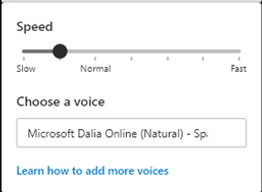
Cliccando su "Opzioni voce ", si aprirà una finestra come quella qui sotto. Questa finestra consente di modificare la voce (altoparlante TTS) e la velocità di trasmissione. Per ora, tuttavia, ci concentreremo solo su quest'ultima funzione. Per modificare la velocità di trasmissione, è sufficiente far scorrere leggermente la pallina in un senso o nell'altro.
Il browser Microsoft Edge facilita l'utilizzo di praticamente tutte le attività sul nostro sito web. La maggior parte delle quali ha una miriade di funzioni. In primo luogo, aiutare gli studenti di tutte le nazionalità, indipendentemente da età e capacità, con o senza difficoltà di apprendimento, a divertirsi e imparare a leggere in modo sicuro; in secondo luogo, aiutare gli stranieri a imparare l'inglese così bene da poterlo parlare chiaramente ed essere facilmente compresi; infine, aiutare tutti gli studenti, indipendentemente dalla loro lingua madre, ad intraprendere una, due o più altre lingue per le quali potrebbero avere una propensione e il desiderio di imparare.

Browser alternativi: Chrome, Firefox, Safari
Anche altri browser popolari, come Chrome, Firefox e Safari, offrono funzionalità straordinarie, alcune delle quali esclusive che Edge non include nativamente. Ecco una breve panoramica.
🟢 Google Chrome: Caratteristiche principali
Integrazione con Google Lens: Chrome consente agli utenti di cercare immagini sulle pagine web utilizzando Google Lens, una soluzione ideale per chi studia in modo visivo o per gli studenti di inglese come seconda lingua che vogliono ampliare il proprio vocabolario.
Raggruppamento delle schede tramite intelligenza artificiale: Chrome può organizzare automaticamente le schede in base all'argomento utilizzando gli strumenti di intelligenza artificiale basati su Gemini.
Google Docs offline: Chrome offre l'accesso offline più fluido alle app di Google Workspace come Documenti e Fogli.
Funzionalità Web sperimentali: Chrome spesso ottiene l'accesso anticipato ad API Web e strumenti per sviluppatori all'avanguardia.
🟠 Mozilla Firefox: Caratteristiche principali
Accessibility Inspector: strumento di sviluppo integrato che aiuta insegnanti e sviluppatori a verificare la conformità dei contenuti web in termini di accessibilità.
Protezione totale dei cookie: Firefox isola i cookie per sito, migliorando la privacy, il che è particolarmente utile in ambito scolastico o in ambienti condivisi.
Personalizzazione della visualizzazione del lettore: la modalità di lettura semplificata di Firefox consente di regolare il carattere, la spaziatura e il contrasto (anche se in modo meno efficace rispetto all'Immersive Reader di Edge).
Estensioni open source: Firefox supporta componenti aggiuntivi di accessibilità di nicchia non disponibili in Chrome o Edge.
🍎 Safari (Mac/iOS): Caratteristiche principali
Integrazione VoiceOver: supporto avanzato per lettori di schermo a livello di sistema, ideale per studenti con problemi di vista.
Testo attivo: su macOS e iOS, Safari può estrarre e interagire con il testo delle immagini, utile per decodificare fogli di lavoro scansionati o segnaletica bilingue.
Efficienza energetica: Safari è ottimizzato per l'hardware Apple e offre una maggiore durata della batteria, utile per le classi mobili.
Private Relay (iCloud+): aggiunge un ulteriore livello di privacy mascherando gli indirizzi IP durante la navigazione.
Pertanto, insegnanti e genitori possono scegliere uno qualsiasi di questi browser invece di Edge. Tuttavia, nessuno offre un'interfaccia fluida con flussi di lavoro Word, OneNote e PDF, nessuno ha il lettore immersivo integrato e nessuno può eguagliare il numero e la qualità delle voci naturali di Edge.