완전히 문해력 있음
전 세계 영어 문해력 프로그램

TRWRR
First movement
Third movement

Second movement
Fifth movement
Fourth movement
소리내어 읽기: Ctrl+Shift+U
"세상은 책을 읽지 않는 사람에게는 정글과 같다!"
스마트폰에서 지원되는 언어 및 지원되지 않는 언어
스마트폰에서 지원되는 언어
엣지 앱
-
Android 사용자는 Play Store로, iPhone 사용자는 Apple Store로 이동하여 Edge Browser를 다운로드해야 합니다. (Totally Literate 웹사이트를 읽으려면 Edge 앱만 사용해야 합니다.)
언어 선택
-
Totally Literate 웹사이트를 읽을 언어를 선택하려면 모바일 메뉴 아이콘을 탭하세요. (원형이며 그 안에 3개의 가로 막대가 있습니다.) 그런 다음 표시되는 국기 언어를 탭합니다. (그러면 14개의 플래그 언어 목록이 모두 표시됩니다.) 그런 다음 사용하려는 언어를 나타내는 플래그를 탭합니다.


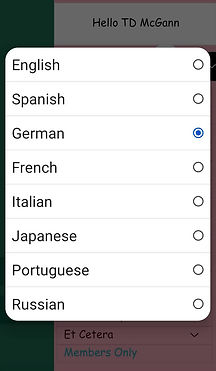
국기 언어를 선택하는 대체 방법
-
디스플레이 하단의 검은색 사다리꼴 모양을 두 번 탭하여 옵션을 불러옵니다.
.png)
-
세 개의 평행한 가로 막대를 탭하여 웹 사이트 메뉴를 팝업합니다.
-
제목 중 하나를 탭하여 읽고 싶은 페이지를 방문하십시오.

-
메뉴 상단의 "페이지" 맞은편에 있는 "x"를 탭하여 메뉴를 닫고 읽고 싶은 페이지를 표시합니다.
-
사다리꼴을 다시 탭하여 조금 떨어뜨리면 전체 페이지를 볼 수 있습니다.
소리내어 읽기
-
엄지나 다른 손가락으로 화면을 누르면 오른쪽 하단에 세 개의 평행선이 나타납니다.
-
세 줄을 탭하면 메뉴가 나타납니다.
-
아래로 스크롤하여 '소리내어 읽기'를 탭합니다. 내레이션이 바로 시작되어야 합니다. 그리고 음성 컨트롤이 페이지 상단에 나타나야 합니다.
-
소리내어 읽기를 마치면 음성 컨트롤 왼쪽에 있는 x-out을 누르십시오.

소리내어 읽는 대체 방법
-
읽고 싶은 페이지로 이동합니다.
-
설명을 시작하려는 단어를 세게 누릅니다. 그렇게 하면 선택한 단어 위에 라인 메뉴가 나타납니다.
-
"모두 선택" 옆에 있는 선형 점을 누릅니다. 그러면 세로 메뉴가 나타납니다.
-
"소리내어 읽기"를 누릅니다. 그러면 내레이션이 시작되고 음성 컨트롤이 화면 상단에 표시됩니다.

스마트폰에서 사용되는 비국기 언어
비국기 언어 선택
이를 보여주기 위해 우화와 고전 이야기에서 "양과 돼지"를 사용하겠습니다.
1단계:
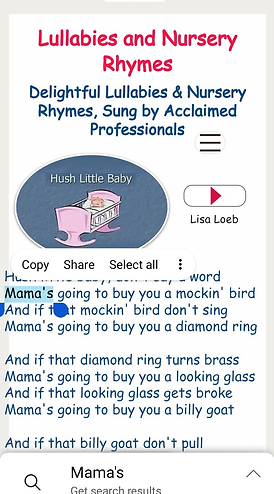
엄지나 다른 손가락으로 스토리의 첫 단어를 누르면 파란색 "눈물방울" 두 개가 나타납니다.
두 번째 단계:
오른쪽의 "눈물 방울"을 누른 다음, 하늘색 필터가 최대한 많이 가려질 때까지 아래로 드래그하세요. 그런 다음 "눈물 방울"에서 손가락을 떼고 이야기를 위로 올려 더 많은 부분을 드러낸 후, "눈물 방울"을 다시 누르고 필터를 더 아래로 드래그하세요. 우화 전체를 덮으려면 이 동작을 두세 번 반복해야 할 것입니다. 아래 그림은 이 단계를 보여줍니다.
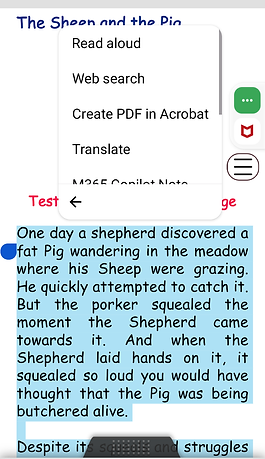

세 번째 단계:
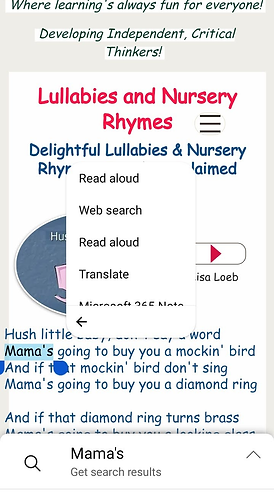
위 그림에 표시된 대로 "모두 선택" 옆에 있는 세 개의 세로 점을 탭합니다.
네 번째 단계:
3단계를 실행하면 아래 상자가 나타납니다. "번역"을 탭하세요.
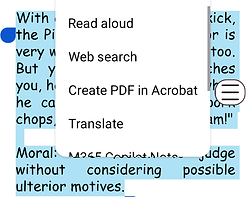
5단계:
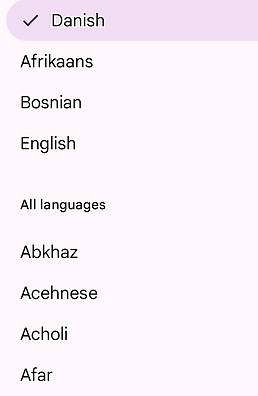
4단계를 실행하면 아래 상자가 나타납니다. 덴마크어 옆에 있는 마이크를 탭하면 해당 언어로 우화를 들으실 수 있습니다. (마지막으로 사용된 언어입니다.)

6단계:
다른 언어로 우화를 듣고 싶으면 덴마크어를 탭하면 긴 목록이 나타나고, 그중에서 원하는 언어를 선택할 수 있습니다. 아래 그림은 잘린 목록을 보여줍니다.