
Volledig geletterd
Een wereldwijd Engels alfabetiseringsprogramma

TRWRR
First movement
Third movement

Second movement
Fifth movement
Fourth movement
Voorlezen: Ctrl+Shift+U
"De wereld is een jungle voor wie niet leest!"
Edge en andere browsers
MS Edge-browser

Microsoft Edge is super bijzonder. Bij Totally Literate vinden we het een fluitje van een cent. Waarom? Omdat je het bijna kunt horen spinnen als je je ogen dichtdoet!

-
Het heeft verschillende opmerkelijke kenmerken. Hieronder volgen er slechts drie:
-
Het kan onze Totally Literate-website voorlezen in ongeveer 40 talen.
-
Het kan ook Engelse teksten vertalen naar nog eens 60 andere talen.
-
Hiermee kunnen gebruikers verhalen op het Immersive Reader-platform, in een MS Word-document of op het Google Translate-platform plaatsen, waar de verhalen kunnen worden voorgelezen, gekopieerd en vertaald.
-
Andere browsers hebben hun unieke sterke punten. Edge onderscheidt zich door de ingebouwde Immersive Reader en de naadloze integratie met Word, OneNote en pdf's – functies die het vooral handig maken voor dyslectische, tweetalige en multisensorische leerlingen.
-
Om tekst voor te lezen, selecteert u een woord op de plaats waar u de tekst wilt laten beginnen. Klik hiervoor twee keer met de linkermuisknop op het woord en klik er vervolgens met de rechtermuisknop op. Kies vervolgens in het pop-upmenu 'Lees voor vanaf hier'. De werkbalk blijft voortaan geopend, bovenaan elke pagina die u bezoekt.
-
Voordat u echter naar een andere pagina gaat, moet u het voorlezen stoppen. Anders leest de spreker verder op de pagina die u wilt verlaten.
-
Spraakbediening en spraakopties vindt u op de werkbalk hieronder.
stembediening


-
In het venster Spraakbediening activeert een klik op de middelste knop 'Voorlezen'. De andere twee knoppen laten de tekst verdergaan of herhalen deze met elke klik een zin, alinea of opsommingsteken.
-
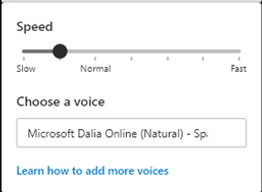
Wanneer u op Spraakopties klikt , verschijnt er een venster zoals hieronder. Hiermee kunt u de stem (TTS-spreker) en de afleversnelheid wijzigen. Voor nu concentreren we ons echter alleen op die laatste functie. Om de afleversnelheid te wijzigen, schuift u de bal eenvoudigweg een beetje heen en weer.
De Microsoft Edge-browser maakt het gebruik van vrijwel elke activiteit op onze website mogelijk. De meeste daarvan hebben talloze functies. Ten eerste om studenten van alle nationaliteiten – ongeacht leeftijd en niveau, met of zonder leerproblemen – te helpen plezier te hebben en op een trefzekere manier te leren lezen; ten tweede om anderstaligen te helpen zo goed Engels te leren dat ze het duidelijk zullen spreken en gemakkelijk te begrijpen zullen zijn; ten slotte om alle studenten – ongeacht hun moedertaal – te helpen zich te verdiepen in een, twee of meer andere talen waar ze aanleg voor hebben en die ze graag willen leren.

Alternatieve browsers - Chrome, Firefox, Safari
Verschillende andere populaire browsers, zoals Chrome, Firefox en Safari, hebben ook een aantal fantastische functies, waarvan sommige uniek zijn en die Edge niet standaard heeft. Hier is een kort overzicht.
🟢 Google Chrome: Belangrijkste functies
Integratie met Google Lens: Met Chrome kunnen gebruikers afbeeldingen op webpagina's doorzoeken met behulp van Google Lens. Dit is ideaal voor visueel ingestelde leerlingen of ESL-studenten die hun woordenschat willen uitbreiden.
Tabbladgroepering door AI: Chrome kan tabbladen automatisch ordenen op onderwerp met behulp van door Gemini aangestuurde AI-tools.
Offline Google Docs: Chrome biedt de meest naadloze offline toegang tot Google Workspace-apps zoals Docs en Sheets.
Experimentele webfuncties: Chrome krijgt vaak als eerste toegang tot geavanceerde web-API's en hulpmiddelen voor ontwikkelaars.
🟠 Mozilla Firefox: Belangrijkste kenmerken
Accessibility Inspector: ingebouwde ontwikkeltool waarmee docenten en ontwikkelaars webinhoud kunnen controleren op toegankelijkheidsnaleving.
Volledige cookiebeveiliging: Firefox isoleert cookies per site, waardoor de privacy wordt verbeterd. Dit is vooral handig op school of in gedeelde omgevingen.
Aanpassing van de Reader-weergave: Met de vereenvoudigde leesmodus van Firefox kunt u het lettertype, de spatie en het contrast aanpassen (hoewel dit minder robuust is dan bij de Immersive Reader van Edge).
Open-source-extensies: Firefox ondersteunt specifieke toegankelijkheidsadd-ons die niet beschikbaar zijn in Chrome of Edge.
🍎 Safari (Mac/iOS): Belangrijkste functies
VoiceOver-integratie: uitgebreide ondersteuning voor schermlezers op systeemniveau, ideaal voor slechtziende leerlingen.
Live Text: Op macOS en iOS kan Safari tekst uit afbeeldingen halen en ermee werken. Dit is handig voor het decoderen van gescande werkbladen of tweetalige borden.
Energiezuinig: Safari is geoptimaliseerd voor Apple-hardware en biedt een langere batterijduur, wat handig is voor mobiele klaslokalen.
Private Relay (iCloud+): Voegt een extra laag privacy toe door IP-adressen te maskeren tijdens het browsen.
Daarom kunnen leerkrachten en ouders elk van deze browsers boven Edge verkiezen. Geen enkele biedt echter een naadloze interface met Word-, OneNote- en PDF-workflows, geen enkele heeft de ingebouwde Immersive Reader en geen enkele kan tippen aan het aantal en de kwaliteit van de natuurlijk klinkende stemmen van Edge.