
Całkowicie wykształcony
Światowy program nauczania języka angielskiego

TRWRR
First movement
Third movement

Second movement
Fifth movement
Fourth movement
Czytaj na głos: Ctrl+Shift+U
"Świat jest dżunglą dla nieprzeczytanych!"
Edge i inne przeglądarki
Przeglądarka MS Edge

Microsoft Edge jest wyjątkowy. W Totally Literate uważamy, że to koci miau. Dlaczego? Bo kiedy zamkniesz oczy, praktycznie usłyszysz jego mruczenie!

-
Ma kilka niezwykłych cech. Oto trzy:
-
Potrafi czytać na głos naszą witrynę Totally Literate w około 40 językach.
-
Potrafi również tłumaczyć tekst angielski na około 60 innych języków.
-
Umożliwia użytkownikom umieszczanie opowieści na platformie Immersive Reader, w dokumencie MS Word lub na platformie Google Translate, gdzie opowieści te można czytać na głos, kopiować i tłumaczyć.
-
Inne przeglądarki mają swoje unikalne atuty. Edge wyróżnia się wbudowanym czytnikiem immersyjnym i płynną integracją z Wordem, OneNote i plikami PDF – funkcjami, które czynią ją szczególnie przydatną dla osób z dysleksją, dwujęzycznych i wieloczuciowych.
-
Aby odczytać tekst na głos, zaznacz dowolne słowo, od którego chcesz rozpocząć narrację. Aby to zrobić, kliknij dwukrotnie słowo lewym przyciskiem myszy, a następnie kliknij je prawym przyciskiem myszy. Następnie z menu podręcznego wybierz opcję „Czytaj na głos stąd”. Od tej pory pasek narzędzi będzie cały czas otwarty, u góry każdej odwiedzanej strony.
-
Jednak przed przejściem na kolejną stronę należy zatrzymać narrację, w przeciwnym razie lektor będzie kontynuował czytanie strony, którą zamierzasz opuścić.
-
Opcje sterowania głosem i sterowanie głosem znajdują się na pasku narzędzi pokazanym poniżej.
sterowanie głosowe


-
W polu Sterowanie głosowe kliknięcie środkowego przycisku aktywuje funkcję „Czytaj na głos”. Pozostałe dwa przyciski będą przewijać narrację lub powtarzać ją o zdanie, akapit lub punkt po każdym kliknięciu.
-
Po kliknięciu „Opcje głosowe ” pojawi się okno podobne do poniższego. Umożliwia ono zmianę głosu (głośnika TTS) oraz szybkości przekazu. Na razie skupimy się jednak tylko na tej drugiej funkcji. Aby zmienić szybkość przekazu, wystarczy lekko przesunąć kulkę w jedną lub drugą stronę.
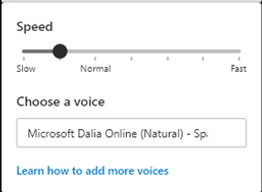
Przeglądarka Microsoft Edge ułatwia korzystanie z praktycznie każdej aktywności na naszej stronie internetowej. Większość z nich oferuje niezliczone funkcje. Po pierwsze, aby pomóc uczniom wszystkich narodowości – niezależnie od wieku i sprawności, z niepełnosprawnościami intelektualnymi lub bez – dobrze się bawić i nauczyć się czytać w niezawodny sposób; po drugie, aby pomóc obcokrajowcom nauczyć się angielskiego tak dobrze, aby mówili nim wyraźnie i byli łatwo zrozumiani; po trzecie, aby pomóc wszystkim uczniom – niezależnie od ich języka ojczystego – rozpocząć naukę jednego, dwóch lub więcej innych języków, do których mogą mieć predyspozycje i chęć się uczyć.

Alternatywne przeglądarki – Chrome, Firefox, Safari
Kilka innych popularnych przeglądarek, takich jak Chrome, Firefox i Safari, również oferuje kilka wspaniałych funkcji, z których Edge nie posiada natywnie. Oto krótkie podsumowanie.
🟢 Google Chrome: najważniejsze funkcje
Integracja z Google Lens: Chrome umożliwia użytkownikom wyszukiwanie obrazów na stronach internetowych za pomocą Google Lens — co jest świetnym rozwiązaniem dla osób uczących się języka angielskiego jako obcego lub uczących się angielskiego jako języka obcego, którzy chcą zgłębić słownictwo.
Grupowanie kart za pomocą sztucznej inteligencji: Chrome może automatycznie organizować karty według tematu, korzystając z narzędzi AI opartych na technologii Gemini.
Dokumenty Google w trybie offline: Chrome oferuje najbardziej bezproblemowy dostęp offline do aplikacji Google Workspace, takich jak Dokumenty i Arkusze.
Eksperymentalne funkcje sieciowe: Chrome często uzyskuje wczesny dostęp do najnowocześniejszych interfejsów API sieciowych i narzędzi programistycznych.
🟠 Mozilla Firefox: najważniejsze funkcje
Accessibility Inspector: Wbudowane narzędzie programistyczne, które pomaga nauczycielom i programistom weryfikować zgodność treści internetowych z zasadami dostępności.
Całkowita ochrona plików cookie: Firefox izoluje pliki cookie dla każdej witryny, zwiększając prywatność — co jest szczególnie przydatne w szkołach lub środowiskach współdzielonych.
Personalizacja widoku czytnika: uproszczony tryb czytania przeglądarki Firefox umożliwia zmianę czcionki, odstępów i kontrastu (choć jest mniej rozbudowany niż czytnik immersyjny przeglądarki Edge).
Rozszerzenia Open Source: Firefox obsługuje specjalistyczne dodatki ułatwiające dostęp, niedostępne w przeglądarkach Chrome ani Edge.
🍎 Safari (Mac/iOS): najważniejsze funkcje
Integracja z VoiceOver: kompleksowa obsługa czytników ekranu na poziomie systemu, idealna dla osób niedowidzących.
Tekst dynamiczny: W systemach macOS i iOS przeglądarka Safari potrafi wyodrębniać tekst z obrazów i wchodzić z nim w interakcję. Przydaje się to przy dekodowaniu zeskanowanych arkuszy kalkulacyjnych lub dwujęzycznych tablic informacyjnych.
Oszczędność energii: Safari jest zoptymalizowana pod kątem sprzętu Apple, dzięki czemu zapewnia dłuższy czas pracy baterii, co jest przydatne w przypadku mobilnych klas.
Private Relay (iCloud+): dodaje dodatkową warstwę prywatności, maskując adresy IP podczas przeglądania stron internetowych.
Dlatego nauczyciele i rodzice mogą wybrać dowolną z tych przeglądarek zamiast Edge. Jednak żadna z nich nie oferuje płynnego interfejsu z programami Word, OneNote i plikami PDF, żadna nie ma wbudowanego czytnika immersyjnego i żadna nie dorównuje liczbą i jakością naturalnie brzmiących głosów Edge.