


Edge e outros navegadores
Navegador MS Edge

O Microsoft Edge é super especial. Aqui na Totally Literate, achamos que é o máximo. Por quê? Porque quando você fecha os olhos, quase consegue ouvi-lo ronronar!

-
Possui diversas características notáveis. Aqui estão apenas três delas:
-
Ele consegue ler em voz alta o nosso site Totally Literate em cerca de 40 idiomas.
-
Também pode traduzir textos em inglês para cerca de 60 outros idiomas.
-
Permite aos usuários inserir histórias na plataforma Immersive Reader, em um documento do MS Word ou na plataforma Google Translate, onde as histórias podem ser lidas em voz alta, copiadas e traduzidas.
-
Outros navegadores têm seus pontos fortes exclusivos. O Edge se destaca por seu Leitor Imersivo integrado e integração perfeita com o Word, OneNote e PDFs — recursos que o tornam especialmente útil para alunos disléxicos, bilíngues e multissensoriais.
-
Para ler o texto em voz alta, selecione qualquer palavra no ponto em que deseja que a narração comece. Para isso, clique duas vezes com o botão esquerdo do mouse na palavra e, em seguida, clique com o botão direito do mouse. Depois, no menu pop-up, escolha "Ler em voz alta a partir daqui". Doravante, a barra de ferramentas permanecerá aberta, no topo de todas as páginas que você visitar.
-
No entanto, antes de visitar outra página, você deve interromper a narração; caso contrário, o narrador continuará a ler a página que você está prestes a deixar.
-
Os controles de voz e as opções de voz estão localizados na barra de ferramentas mostrada abaixo.
controles de voz


-
Na caixa de Controles de Voz, um clique no controle central ativará a função Ler em voz alta. Os outros dois controles avançarão a narração ou a repetirão uma frase, um parágrafo ou um tópico a cada clique.
-
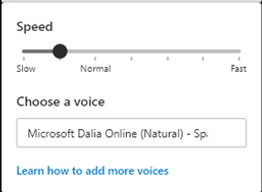
Ao clicar em Opções de voz , uma caixa como a abaixo será exibida. Ela permite que você altere a voz (alto-falante TTS), bem como a velocidade de transmissão. Por enquanto, no entanto, vamos nos concentrar apenas na última função. Para alterar a velocidade de transmissão, basta deslizar a bolinha levemente para um lado ou para o outro.
O navegador Microsoft Edge facilita o uso de praticamente todas as atividades em nosso site. A maioria delas possui inúmeras funções. Em primeiro lugar, para ajudar alunos de todas as nacionalidades — independentemente da idade e habilidade, com ou sem dificuldades de aprendizagem — a se divertirem e aprenderem a ler de forma eficaz; em segundo lugar, para ajudar falantes de outras línguas a aprenderem inglês tão bem que consigam falar com clareza e serem facilmente compreendidos; por último, para ajudar todos os alunos — independentemente de sua língua materna — a se aventurarem no aprendizado de um, dois ou mais idiomas para os quais tenham aptidão e desejo de aprender.

Navegadores alternativos - Chrome, Firefox, Safari
Diversos outros navegadores populares, como Chrome, Firefox e Safari, também possuem ótimos recursos, alguns dos quais o Edge não inclui nativamente. Aqui está um breve resumo.
🟢 Google Chrome: Destaques de recursos
Integração com o Google Lens: o Chrome permite que os usuários pesquisem imagens em páginas da web usando o Google Lens, ótimo para alunos visuais ou estudantes de ESL que exploram vocabulário.
Agrupamento de guias por IA: o Chrome pode organizar guias automaticamente por tópico usando ferramentas de IA com tecnologia Gemini.
Google Docs off-line: o Chrome oferece o acesso off-line mais integrado aos aplicativos do Google Workspace, como Documentos e Planilhas.
Recursos experimentais da Web: o Chrome geralmente obtém acesso antecipado a APIs da Web de ponta e ferramentas para desenvolvedores.
🟠 Mozilla Firefox: Destaques dos recursos
Inspetor de Acessibilidade: ferramenta de desenvolvimento integrada que ajuda educadores e desenvolvedores a auditar conteúdo da web para verificar a conformidade com a acessibilidade.
Proteção total de cookies: o Firefox isola os cookies por site, aumentando a privacidade, o que é especialmente útil em ambientes escolares ou compartilhados.
Personalização da visualização do leitor: o modo de leitura simplificado do Firefox permite ajustes de fonte, espaçamento e contraste (embora menos robusto que o Leitor Imersivo do Edge).
Extensões de código aberto: o Firefox oferece suporte a complementos de acessibilidade de nicho não disponíveis no Chrome ou Edge.
🍎 Safari (Mac/iOS): Destaques dos recursos
Integração com VoiceOver: suporte profundo ao leitor de tela no nível do sistema, ideal para alunos com deficiência visual.
Texto ao vivo: no macOS e no iOS, o Safari pode extrair e interagir com texto de imagens, o que é útil para decodificar planilhas digitalizadas ou sinalizações bilíngues.
Eficiência energética: o Safari é otimizado para hardware da Apple, oferecendo maior duração da bateria, o que é útil para salas de aula móveis.
Retransmissão privada (iCloud+): adiciona uma camada extra de privacidade mascarando endereços IP durante a navegação.
Portanto, educadores e pais podem escolher qualquer um desses navegadores em vez do Edge. No entanto, nenhum oferece uma interface perfeita com fluxos de trabalho do Word, OneNote e PDF, nenhum possui o Leitor Imersivo integrado e nenhum consegue igualar a quantidade e a qualidade das vozes com som natural do Edge.