
Полностью грамотный
Всемирная программа распространения английской грамотности

TRWRR
Для школьников в возрасте от 5 до 105 лет.
Beethoven: Pastoral Symphony No. 6
Musical Expressions Reflecting on Life
Eliciting Deep Thinking
First movement
Third movement

Second movement
Fourth movement
Fifth movement
Edge и другие браузеры
Браузер MS Edge

Microsoft Edge — совершенно особенный. Мы в Totally Literate думаем, что это кошачье мяуканье. Почему? Потому что, закрыв глаза, можно практически услышать его мурлыканье!

У него есть несколько замечательных особенностей. Вот лишь три из них:
Он может читать вслух наш сайт Totally Literate примерно на 40 языках.
Он также может переводить английский текст еще на 60 языков.
Он позволяет пользователям размещать истории на платформе Immersive Reader, в документе MS Word или на платформе Google Translate, где истории можно читать вслух, копировать и переводить.
У других браузеров есть свои уникальные преимущества. Edge выделяется встроенным иммерсивным средством чтения и бесшовной интеграцией с Word, OneNote и PDF-файлами — эти функции делают его особенно полезным для людей с дислексией, двуязычными и мультисенсорными учениками.
-
Чтобы прочитать текст вслух, выберите любое слово, с которого вы хотите начать повествование. Для этого дважды щелкните левой кнопкой мыши по слову, затем щелкните правой кнопкой мыши по нему. Затем из всплывающего меню выберите «Читать вслух отсюда». Отныне панель инструментов будет оставаться открытой в верхней части каждой посещаемой вами страницы.
-
Однако прежде чем перейти на другую страницу, необходимо остановить повествование, иначе говорящий продолжит читать ту страницу, которую вы собираетесь покинуть.
-
Элементы управления голосом и параметры голоса расположены на панели инструментов, показанной ниже.
голосовое управление


-
В разделе «Голосовое управление» нажатие на средний кулон активирует функцию «Чтение вслух». Два других кулона будут либо продвигать дикторский текст, либо повторять его по одному предложению, абзацу или пункту списка при каждом нажатии.
-
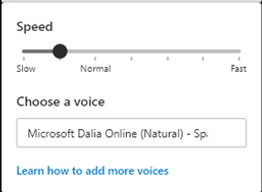
При нажатии на кнопку «Параметры голоса » появится окно, подобное показанному ниже. Оно позволяет изменить голос (речь о TTS-дикторе), а также скорость воспроизведения. Однако сейчас мы сосредоточимся только на последней функции. Чтобы изменить скорость воспроизведения, просто слегка сдвиньте ползунок в одну или другую сторону.
Браузер Microsoft Edge облегчает использование практически всех функций на нашем сайте. Большинство из них имеют множество функций. Во-первых, помочь учащимся всех национальностей — независимо от возраста и способностей, с трудностями в обучении или без них — весело провести время и научиться читать безошибочно; во-вторых, помочь носителям языка настолько хорошо выучить английский язык, чтобы они могли говорить на нём чётко и быть легко понятыми; и, наконец, помочь всем учащимся — независимо от их родного языка — начать изучать один, два или несколько других языков, к которым у них есть склонность и желание.

Альтернативные браузеры — Chrome, Firefox, Safari
Некоторые другие популярные браузеры, такие как Chrome, Firefox и Safari, также обладают замечательными функциями, некоторые из которых, к сожалению, отсутствуют в Edge изначально. Вот краткий обзор.
🟢 Google Chrome: основные функции
Интеграция с Google Lens: Chrome позволяет пользователям искать изображения на веб-страницах с помощью Google Lens — отличный вариант для тех, кто изучает визуальный язык, или для тех, кто изучает английский как второй язык, изучая лексику.
Группировка вкладок с помощью ИИ: Chrome может автоматически организовывать вкладки по темам, используя инструменты ИИ на базе Gemini.
Офлайн-доступ к Google Docs: Chrome предлагает самый удобный автономный доступ к приложениям Google Workspace, таким как Docs и Sheets.
Экспериментальные веб-функции: Chrome часто получает ранний доступ к передовым веб-API и инструментам разработки.
🟠 Mozilla Firefox: основные функции
Accessibility Inspector: встроенный инструмент разработки, который помогает преподавателям и разработчикам проверять веб-контент на соответствие требованиям доступности.
Полная защита от файлов cookie: Firefox изолирует файлы cookie для каждого сайта, повышая конфиденциальность, что особенно полезно в школах или общественных местах.
Настройка режима чтения: упрощенный режим чтения Firefox позволяет настраивать шрифт, интервалы и контрастность (хотя и менее мощный, чем режим Immersive Reader в Edge).
Расширения с открытым исходным кодом: Firefox поддерживает специализированные дополнения, недоступные в Chrome или Edge.
🍎 Safari (Mac/iOS): основные функции
Интеграция VoiceOver: глубокая поддержка экранного доступа на системном уровне, идеально подходит для учащихся с нарушениями зрения.
Живой текст: в macOS и iOS Safari может извлекать текст из изображений и взаимодействовать с ним, что полезно для декодирования отсканированных рабочих листов или двуязычных вывесок.
Энергоэффективность: Safari оптимизирован для оборудования Apple, что обеспечивает более длительное время работы аккумулятора — удобно для мобильных классов.
Private Relay (iCloud+): добавляет дополнительный уровень конфиденциальности, маскируя IP-адреса во время просмотра.
Таким образом, педагоги и родители могут выбрать любой из этих браузеров вместо Edge. Однако ни один из них не предлагает удобного интерфейса для работы с Word, OneNote и PDF, ни один не имеет встроенного иммерсивного средства чтения и не может сравниться с Edge по количеству и качеству естественно звучащих голосов.